Fonctionnalité
Paramétrage du cahier de réussites
Personnalisez l'affichage de votre cahier de réussites selon vos besoins pédagogiques.
Affichage des dates d'évaluation
Choisissez si les dates doivent apparaître dans le cahier.
Afficher les dates
Les dates des évaluations apparaissent à côté de chaque compétence validée.
 ✓ Actif
Masquer les dates
Les dates n'apparaissent pas, seul le cachet de validation est affiché.
 Inactif
Compétences non acquises
Comment afficher les compétences non encore validées ?
Affichage intégré (grisé)
Les compétences non acquises apparaissent à la suite des compétences acquises, mais grisées.
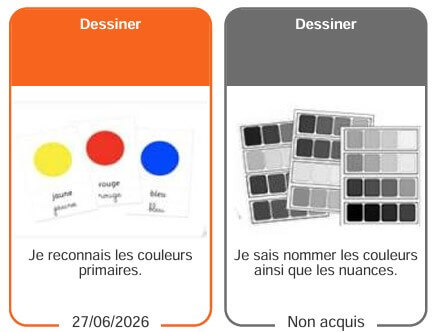 ✓ Actif
Affichage en annexe
Les compétences non acquises sont listées en fin de cahier, dans une section dédiée.
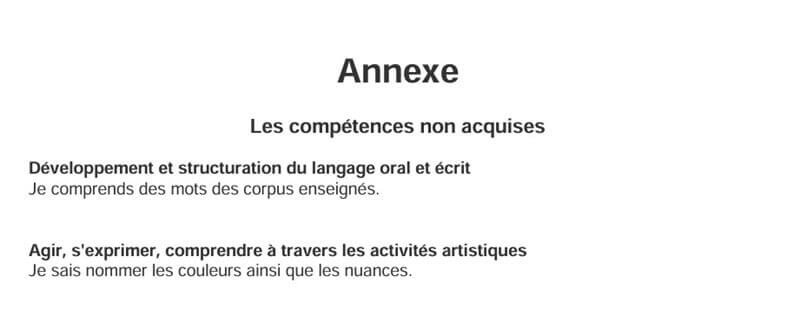 Inactif
Compétences non traitées
Que faire des compétences qui n'ont pas encore été évaluées ?
Affichage intégré (grisé)
Les compétences non traitées apparaissent grisées, à la suite des compétences acquises.
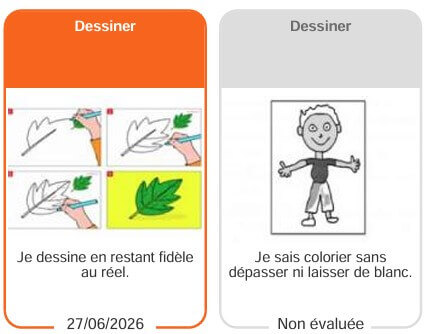 ✓ Actif
Affichage en annexe
Les compétences non traitées sont listées en fin de cahier, dans une section dédiée.
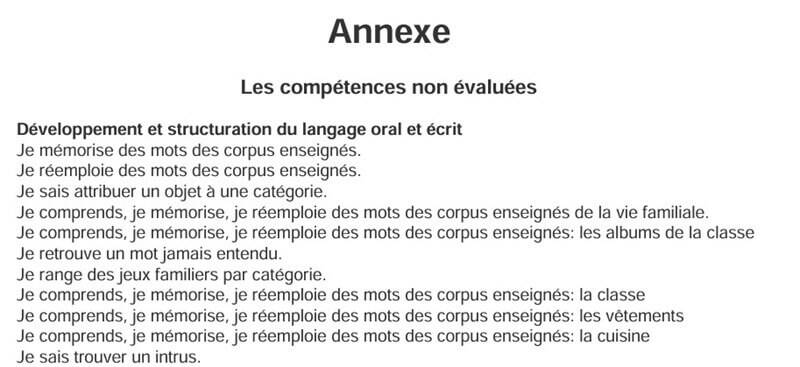 Inactif
Personnalisation du titre
Choisissez l'intitulé qui correspond le mieux à votre pratique.
Cahier de réussite
Intitulé classique pour le suivi des compétences.
Livret de suivi
Pour un suivi plus global des apprentissages.
Suivi des compétences
Accent mis sur le référentiel de compétences.
Personnalisé
Créez votre propre intitulé.
Gestion des commentaires
Organisez les commentaires comme vous le souhaitez.
Commentaires par domaine
Un commentaire par domaine d'apprentissage.
Commentaire général unique
Un seul commentaire en fin de cahier.
Signatures scannées
Intégrez les signatures de l'enseignant(e) et de la direction.
Signature enseignant(e)
Importez une image de votre signature.
Signature direction
Importez une image de la signature de la direction.
Intégration des photos
Choisissez où et comment les photos apparaissent dans le cahier.
Photos en fin de cahier
Toutes les photos sont regroupées en annexe, après le commentaire général.
Photos après chaque domaine
Les photos sont insérées à la suite de chaque domaine d'activités correspondant.
Rédaction des commentaires
Éditez et personnalisez vos commentaires dans l'éditeur intégré.
Éditeur de commentaires
Génération automatique disponible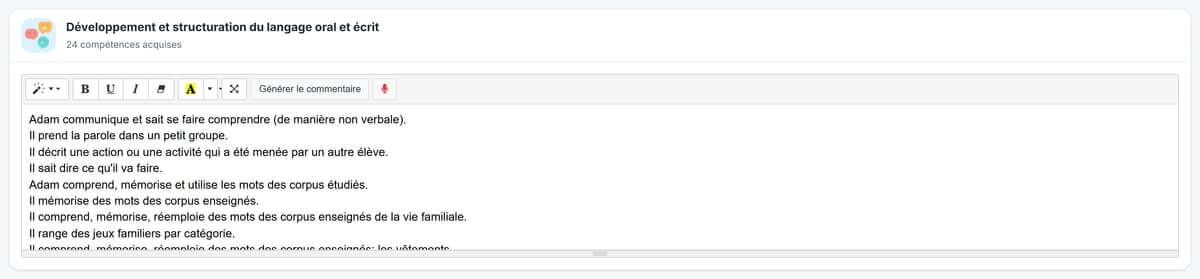
Comment fonctionne la génération automatique ?
Le système analyse les compétences acquises par l'élève pour chaque domaine.
Il génère un commentaire personnalisé en fonction du niveau de maîtrise.
Le commentaire généré peut être modifié et personnalisé à votre guise.
"En français, l'élève maîtrise la lecture de syllabes et commence à lire des mots simples. La production d'écrit est en cours d'acquisition."